
반응형
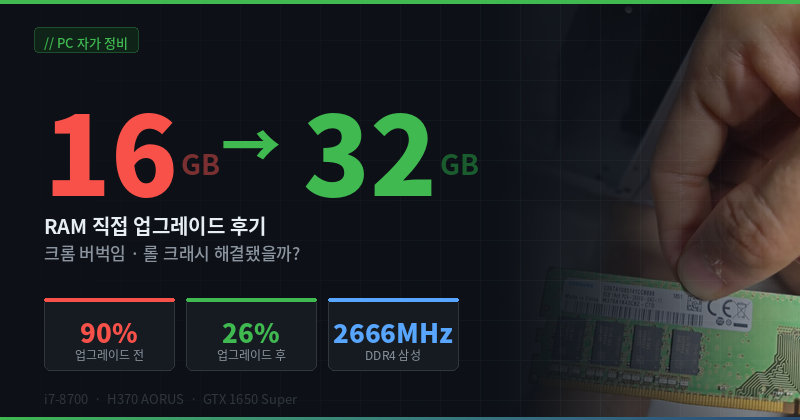
// PC 자가 정비
데스크톱 RAM 16GB → 32GB 직접 업그레이드 후기
크롬 버벅임·롤 크래시 해결됐을까?
크롬 버벅임·롤 크래시 해결됐을까?
크롬 탭 전환 버벅임, LLM 응답 끊김, 롤 실행 중 메모리 크래시…
작업관리자를 열어보니 RAM 사용률 90% (14.3GB / 16GB)가 원인이었다.
이 글은 DDR4 8GB × 2를 추가해 총 32GB로 증설한 과정과 결과를 기록한 글이다.
작업관리자를 열어보니 RAM 사용률 90% (14.3GB / 16GB)가 원인이었다.
이 글은 DDR4 8GB × 2를 추가해 총 32GB로 증설한 과정과 결과를 기록한 글이다.
01 기존 데스크톱 사양
업그레이드 전 시스템 구성이다. 2018년 Coffee Lake 플랫폼으로, 기본 성능은 충분하지만 RAM 용량이 발목을 잡고 있었다.
| 구분 | 사양 |
|---|---|
| CPU | Intel Core i7-8700 Coffee Lake 6코어 12스레드 |
| 메인보드 | Gigabyte H370 AORUS GAMING 3 WIFI |
| 기존 RAM | DDR4 8GB × 2 = 총 16GB |
| GPU | GALAX GTX 1650 Super 4GB |
| SSD | Samsung 970 EVO 250GB + SK hynix Platinum P41 1TB |
| 케이스/쿨링 | 3RSYS 강화유리, 전면 팬 2개 + 후면 팬 1개 |

📷 Intel CPU 스톡 쿨러 옆에 DDR4 슬롯 4개. 메인보드 실크인쇄로 규격 확인 가능
02 왜 RAM을 먼저 업그레이드했나
처음에는 SSD 속도나 GPU 문제를 의심했다. 그런데 작업관리자를 열어보니 CPU 20~30%, GPU 30% 내외로 여유가 있었다. 병목은 딱 하나였다.

📷 업그레이드 전 실제 상태 — 14.3/15.9GB 사용, 90% 도달. 디스크·CPU는 여유 있음
Before
90%
14.3GB / 16GB 사용
→
After
26%
유휴 상태 기준
CPU나 GPU를 먼저 교체했다면 체감은 거의 없었을 것이다. 병목이 된 부품을 정확히 파악한 뒤 그것만 교체하는 것이 비용 대비 효과가 가장 크다.
03 DDR5는 왜 고려하지 않았나
i7-8700 + H370 메인보드 조합은 DDR4 전용이다. DDR5는 슬롯 규격 자체가 달라 물리적으로 꽂히지 않는다. DDR5로 가려면 CPU·메인보드·RAM을 모두 교체해야 한다.
💡 DDR4 vs DDR5 정리
- DDR4 슬롯과 DDR5 슬롯은 핀 배열이 달라 물리적으로 호환 불가
- DDR5 전환 시 CPU(12세대 이상) + 메인보드 동시 교체 필요
- 현재 플랫폼 유지 + 비용 최소화 → DDR4 증설이 합리적 선택
04 선택한 RAM — 삼성 DDR4 8GB × 2
기존 장착된 RAM도 삼성 DDR4 2666MHz였기 때문에 동일 스펙으로 맞추는 것이 안정성과 호환성 모두 유리했다. 새 제품보다 저렴한 삼성 정품 중고를 구매했다.
브랜드
Samsung
규격
DDR4
용량
8GB×2
속도
2666MHz
폼팩터
DIMM
핀 수
288핀

📷 Samsung M378A1K43CB2-CTD — 8GB 1Rx8 PC4-2666V. 라벨에서 스펙 한 번에 확인 가능
기존DDR4 8GB × 2슬롯16GB
추가DDR4 8GB × 2슬롯+16GB
최종DDR4 8GB × 4슬롯= 32GB
05 장착 과정에서 느낀 점
처음 해보는 경우 당황할 수 있다. 홈 위치를 정확히 맞추고 위에서 수직으로 꽤 강하게 눌러야 "딸깍" 소리와 함께 양쪽 클립이 잠긴다. 처음에 클립이 안 잠겨서 규격이 잘못된 줄 알았는데, 단순히 힘이 부족했던 것이었다.
⚠ 장착 전 반드시 확인할 것
- 전원 케이블 완전히 뽑고 파워 스위치 OFF 확인
- 전원 버튼 몇 초 눌러 잔류 전기 방전
- RAM 금색 접점(핀) 최대한 손으로 만지지 않기
- 홈 위치가 안 맞으면 절대 억지로 누르지 말 것
- 수직으로 눌러야 하며, 양쪽 클립이 완전히 잠겼는지 확인
06 장착 후 작업관리자 확인 결과
재부팅 후 작업관리자 → 성능 → 메모리 탭을 열었다. 32GB 정상 인식을 확인했고, 실사용 중에도 여유가 눈에 띄게 달라진 것을 바로 체감할 수 있었다.

📷 유휴 상태 — 8.2GB / 32GB (26%)

📷 실사용 중 — 17.0GB / 32GB (53%)
✓ 인식 결과 요약
- 총 메모리: 32.0GB 정상 인식
- 사용된 슬롯: 4 / 4
- 동작 속도: 2666 MT/s
- 하드웨어 예약: 약 68.9MB (정상 범위)
- 유휴 상태 사용률 26% / 실사용 중 53% — 이전 90% 대비 여유 확보
07 Windows 메모리 진단 결과
중고 RAM이었기 때문에 안정성 검사는 필수였다. Windows 메모리 진단(mdsched.exe)을 실행하고 재부팅 후 이벤트 뷰어에서 결과를 확인했다.

📷 이벤트 뷰어 — MemoryDiagnostics-Results 이벤트 ID 1201, 오류 없음 확인
✓ 진단 결과
오류 없음 — 새로 추가한 RAM 2개 모두 기본 메모리 검사 통과 (2026-05-19)
더 정밀한 검사가 필요하다면 MemTest86을 부팅 USB로 만들어 실행하는 방법도 있다. 시간이 오래 걸리지만 더 철저한 검사가 가능하다.
08 "캐시됨"이 15GB나 잡히는데 정상인가요?
업그레이드 직후 작업관리자에서 "캐시됨" 항목이 15GB 이상으로 잡혀 당황할 수 있다. 이건 정상이고 오히려 좋은 신호다.
💡 Windows 메모리 캐시 동작 방식
Windows는 남는 RAM을 낭비하지 않는다. 자주 쓰는 파일·프로그램 데이터를 미리 RAM에 올려두고, 다른 프로그램이 메모리를 요청하면 즉시 비워준다.
"캐시됨이 크다" = RAM 여유가 생겨서 Windows가 적극적으로 활용 중이라는 뜻이다.
09 업그레이드 후 기대 효과
🌐 크롬 탭 다수 유지 시 버벅임 감소
🤖 LLM 웹페이지 응답 끊김 완화
🎮 롤 실행 중 메모리 부족 크래시 감소
⌨️ Alt+Tab 전환 안정성 개선
💻 PyCharm + 브라우저 + 게임 동시 사용 안정화
📈 전체 멀티태스킹 여유 확보
마무리 — 구형 PC도 병목만 잡으면 된다
이번 작업의 핵심은 단순했다. 병목 부품을 정확히 파악하고, 그것만 교체한다.
CPU도, GPU도, SSD도 아닌 RAM이 문제였고, RAM만 바꿨더니 시스템 전체가 훨씬 여유로워졌다. 오래된 PC를 버리기 전에 작업관리자 성능 탭 한 번 확인해 보는 것을 추천한다.
반응형
'PC 정비와 업그레이드 기록' 카테고리의 다른 글
| MSI GE60 노트북 RAM 8GB → 16GB 업그레이드 기록 | DDR3L SO-DIMM 규격과 장착 과정 (0) | 2026.06.01 |
|---|---|
| MSI GE60 무선랜카드 교체기 | Realtek 802.11n → Intel 7260HMW로 5GHz 연결 성공 (0) | 2026.05.28 |
| MSI GE60 구형 게이밍 노트북 살리기 | DDR3L RAM 8GB → 16GB 업그레이드 준비기 (0) | 2026.05.25 |