
반응형
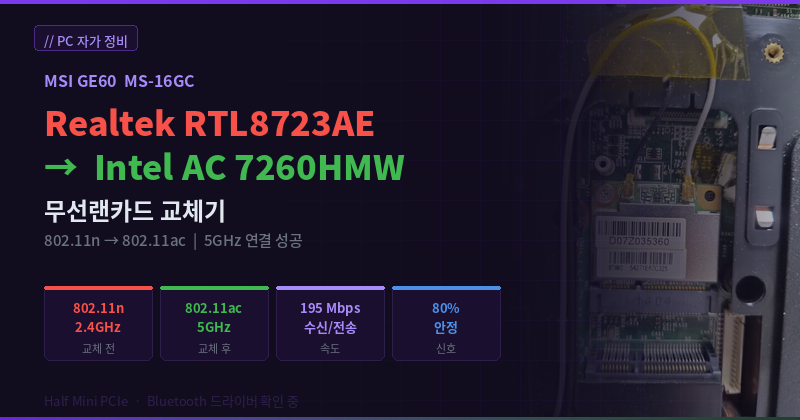
// PC 자가 정비
MSI GE60 MS-16GC 무선랜카드 교체기
Realtek RTL8723AE → Intel Wireless-AC 7260HMW
Realtek RTL8723AE → Intel Wireless-AC 7260HMW
MSI GE60 MS-16GC 복원 프로젝트 — 배터리 교체에 이어 무선랜카드 교체를 진행했다.
기존 Realtek RTL8723AE(802.11n)를 Intel Wireless-AC 7260HMW로 교체해
5GHz + 802.11ac 연결까지 확인한 과정을 기록한 글이다.
기존 Realtek RTL8723AE(802.11n)를 Intel Wireless-AC 7260HMW로 교체해
5GHz + 802.11ac 연결까지 확인한 과정을 기록한 글이다.
01 기존 무선랜카드 확인
내부를 열어 확인한 기존 무선랜카드는 AzureWave AW-NB114H 계열이었다. Windows 장치관리자와 3DP Net에서는 아래 이름으로 인식되었다.
장치명 Realtek RTL8723AE Wireless LAN 802.11n PCI-E NIC
Wi-Fi와 Bluetooth가 함께 내장된 콤보 카드였지만 802.11n 단일 대역(2.4GHz)이라 5GHz 환경에서는 한계가 있었다. 드라이버 업데이트 후 연결이 불안정해지는 문제도 있어 교체를 결정했다.

02 교체 후보: Intel Wireless-AC 7260HMW
교체용으로 선택한 제품은 Intel Dual Band Wireless-AC 7260HMW다.
💡 7260HMW를 선택한 이유
- MSI GE60 슬롯 규격인 Half Mini PCIe와 호환
- 2.4GHz / 5GHz 듀얼밴드 지원
- 802.11ac 지원
- Bluetooth 기능 포함 (Wi-Fi/BT 콤보 카드)
- 구형 Realtek 대비 드라이버 안정성 개선 기대
⚠ AX200 / AX210을 고르지 않은 이유
Intel AX200·AX210은 최신 성능을 갖추고 있지만 대부분 M.2 NGFF 규격이다. MSI GE60 MS-16GC의 슬롯은 Half Mini PCIe 구조로 확인되었기 때문에 바로 장착이 어렵다. 규격 불일치로 구매 실패하는 경우가 많은 만큼, 반드시 슬롯 규격을 먼저 확인해야 한다.


03 교체 전 주의사항
무선랜카드 교체에서 가장 조심해야 할 부분은 안테나선이다. 기존 카드에는 검은색·흰색 두 개의 안테나선이 연결되어 있었다. 교체 전 반드시 사진을 찍어두는 것이 좋다.
⚠ 안테나선 주의사항
안테나 단자는 매우 작고 약하다. 옆으로 비틀면 단자가 손상된다. 반드시 수직 방향으로 조심스럽게 분리하고 재연결해야 한다.
📋 작업 순서
- 1노트북 완전 종료
- 2충전기 분리
- 3배터리 분리
- 4전원 버튼 몇 초간 눌러 잔류 전기 제거
- 5하판 커버 분리
- 6기존 무선랜카드 및 안테나선 위치 사진 촬영
- 7기존 카드 고정 나사 제거 후 카드 분리
- 8새 카드 슬롯에 삽입 후 나사 고정
- 9안테나선 재연결 (기존 사진 참고)
- 10부팅 후 장치 인식 확인
04 Intel 7260HMW 장착
기존 카드를 제거하고 Intel 7260HMW를 장착했다. 카드는 작은 나사 하나로 고정되는 구조이고, 안테나선 단자가 작기 때문에 RAM 교체보다 조금 더 섬세하게 다뤄야 했다. 기존 사진을 기준으로 검은색·흰색 안테나선 위치를 맞춰 연결하고, 슬롯 끝까지 삽입된 것을 확인한 뒤 나사를 조였다.

05 Windows 자동 인식 확인
부팅 후 별도 드라이버 설치 없이 Wi-Fi가 먼저 잡혔다. 장치관리자 → 네트워크 어댑터에서 아래 이름으로 정상 인식되었다.
교체 전
Realtek RTL8723AE
Wireless LAN 802.11n PCI-E NIC
Wireless LAN 802.11n PCI-E NIC
2.4GHz 단일 대역
→
교체 후
Intel(R) Dual Band
Wireless-AC 7260
Wireless-AC 7260
2.4GHz + 5GHz 듀얼밴드

06 실제 5GHz Wi-Fi 연결 확인
장치관리자 인식만으로는 부족해서 명령 프롬프트에서 실제 연결 상태를 추가 확인했다.
C:\Users\Justin> netsh wlan show interfaces
시스템에 1 인터페이스가 있습니다.

    이름                   : Wi-Fi 2
    설명                   : Intel(R) Dual Band Wireless-AC 7260
    GUID                   : 마스킹 처리됨
    물리적 주소            : 마스킹 처리됨
    상태                   : 연결됨
    SSID                   : SK_WiFiGIGA645A_5G
    BSSID                  : 마스킹 처리됨
    네트워크 종류          : 인프라
    송수신 장치 종류       : 802.11ac
    인증                   : WPA2-개인
    암호                   : CCMP
    연결 모드              : 프로필
    채널                   : 149
    수신 속도(Mbps)        : 195
    전송 속도(Mbps)        : 195
    신호                   : 80%
    프로필                 : SK_WiFiGIGA645A_5G
    호스트된 네트워크 상태 : 사용할 수 없음
✓ 핵심 확인 포인트
- 설명: Intel(R) Dual Band Wireless-AC 7260 → 물리적 교체 정상 인식
- 송수신 장치 종류: 802.11ac → 기존 802.11n에서 업그레이드 성공
- 5GHz 채널 149 연결 → 5GHz 대역 지원 확인
- 수신/전송 195 Mbps, 신호 80% → 안정적인 연결 상태
- GUID·물리적 주소·BSSID는 개인 식별 정보로 마스킹 처리
07 Bluetooth — 추가 드라이버 필요
Wi-Fi는 정상이었지만 Bluetooth는 바로 완벽하게 잡히지 않았다. Intel 7260HMW는 Wi-Fi/BT 콤보 카드지만, Wi-Fi는 PCIe 경로, Bluetooth는 USB 경로로 잡히는 구조다. 그래서 Wi-Fi는 되는데 Bluetooth만 별도 드라이버가 필요한 상황이 발생할 수 있다.
하드웨어 ID (장치관리자 확인값) USB\VID_8087&PID_07DC USB\VID_8087&PID_07DC&REV_0001

💡 Bluetooth 드라이버 설치 방법
Microsoft Update Catalog에서 하드웨어 ID로 검색하는 것이 가장 정확하다. 검색창에 아래 키워드를 입력한다.
USB\VID_8087&PID_07DC

08 교체 결과 정리
| 항목 | 내용 |
|---|---|
| 교체 전 카드 | AzureWave AW-NB114H / Realtek RTL8723AE 802.11n |
| 교체 후 카드 | Intel Dual Band Wireless-AC 7260HMW 802.11ac |
| 노트북 모델 | MSI GE60 MS-16GC |
| Windows 인식 | 정상 — Intel(R) Dual Band Wireless-AC 7260 |
| 5GHz 연결 | 성공 — 채널 149, 802.11ac |
| 수신/전송 속도 | 195 Mbps / 195 Mbps, 신호 80% |
| Bluetooth | 확인 중 — 드라이버 수동 설치 필요 |
09 이번 작업에서 배운 점
💡 핵심 포인트 정리
- MSI GE60 MS-16GC 슬롯은 Half Mini PCIe → AX200/AX210(M.2 NGFF)은 바로 장착 불가
- 드라이버는 무조건 최신 버전이 답이 아님 — Windows 기본 드라이버로 Wi-Fi 정상 작동
- Wi-Fi(PCIe)와 Bluetooth(USB)는 경로가 달라 별도 드라이버 필요할 수 있음
- 안테나선 교체 전 반드시 사진 촬영 — 순서 실수하면 인식 안 될 수 있음
마무리 — Wi-Fi 업그레이드는 성공, BT는 진행 중
MSI GE60 MS-16GC의 기존 Realtek RTL8723AE를 Intel Wireless-AC 7260HMW로 교체했다. 5GHz 네트워크에 802.11ac로 연결되는 것까지 확인했고, 구형 802.11n 대비 무선 연결 환경은 확실히 개선되었다.
Bluetooth 드라이버는 추가 작업이 필요하지만, Wi-Fi 업그레이드 목적만으로는 이번 교체는 성공이다. RAM·배터리·저장장치만큼이나 무선랜카드 교체도 체감이 큰 업그레이드가 될 수 있다는 것을 확인했다.
반응형
'PC 정비와 업그레이드 기록' 카테고리의 다른 글
| MSI GE60 노트북 RAM 8GB → 16GB 업그레이드 기록 | DDR3L SO-DIMM 규격과 장착 과정 (0) | 2026.06.01 |
|---|---|
| MSI GE60 구형 게이밍 노트북 살리기 | DDR3L RAM 8GB → 16GB 업그레이드 준비기 (0) | 2026.05.25 |
| 데스크톱 RAM 16GB → 32GB 직접 업그레이드 후기 | 크롬 버벅임·롤 크래시 해결됐을까? (0) | 2026.05.25 |