728x90
반응형


// PC 자가 정비
① 배터리 교체
② 무선랜카드 교체
③ RAM 8GB → 16GB ← 현재 글
MSI GE60 MS-16GC
노트북 RAM 8GB → 16GB 업그레이드 기록
MSI GE60 / MS-16GC · Kingston 8GB + SK Hynix DDR3L 8GB 추가 · DDR3 1600MHz SODIMM 16GB 정상 인식
배터리 교체, 무선랜카드 교체에 이어 MSI GE60 MS-16GC 복원 프로젝트의 세 번째 작업.
기존 Kingston 8GB를 상단 슬롯으로 옮기고, SK Hynix DDR3L 8GB를 1번 슬롯에 추가해
총 16GB DDR3 구성을 완성한 기록이다.
01 업그레이드 전 상태 확인
작업관리자 성능 탭에서 기존 메모리 상태를 먼저 확인했다. 슬롯 2개 중 1개만 사용 중이었다. 기존 RAM을 제거하지 않고 빈 슬롯에 하나를 추가하면 총 16GB 구성이 가능한 상황이었다.
📷이미지 업로드 필요
업그레이드 전 작업관리자 — 메모리 8GB, 슬롯 1/2 표시
항목 업그레이드 전 상태
노트북 모델 MSI GE60 MS-16GC
RAM 8GB, 슬롯 1 / 2 사용 중
저장장치 SSD 128GB (C:) + HDD 약 900GB (D:)
CPU Intel Core i5-4200M @ 2.50GHz, 2코어 4스레드
02 왜 RAM 업그레이드를 선택했나
이 노트북을 최신 게임용으로 다시 쓰려는 목적은 아니었다. 목표는 서브 노트북으로 복원하는 것이었기 때문에, CPU나 GPU보다는 가장 안전하고 효과가 확실한 RAM 증설부터 진행했다.
💡 이 노트북의 사용 목적
  • 웹서핑 + 크롬 탭 여러 개 유지
  • 문서 작업 (Word, Excel, 메모)
  • 유튜브·영상 시청
  • 간단한 코딩 및 스크립트 작업
  • 드라이버 테스트 및 장비 정비용 예비 기기
Windows 10 환경에서 8GB는 크롬 탭 몇 개 + 문서 + 백그라운드 프로그램만 열어도 금방 한계에 달한다. 구형 노트북은 CPU 성능도 낮기 때문에 RAM까지 부족하면 전체 반응성이 더 답답하게 느껴진다.
03 필요한 RAM 규격 확인
MSI GE60 MS-16GC는 데스크톱용 DDR4 DIMM이 아니라 노트북용 DDR3L SO-DIMM을 사용한다. 이전에 진행한 데스크톱 RAM 업그레이드(DDR4 DIMM)와는 규격이 완전히 다르다.
규격
DDR3L
속도
1600MHz
폼팩터
SO-DIMM
용량
8GB
규격명
PC3L-12800S
전압
1.35V
⚠ 구매 시 피해야 할 제품
  • DDR4 / DDR5 노트북 RAM — 세대 불일치, 슬롯에 꽂히지 않음
  • 데스크톱용 DIMM (288핀) — 폼팩터 자체가 달라 물리적으로 불가
  • DDR3L 16GB 단일 모듈 — 슬롯당 최대 8GB 지원
  • 일반 DDR3 1.5V (L 없는 제품) — 전압 불일치
  • 서버용 ECC SO-DIMM
기존 Kingston DDR3L SO-DIMM
📷 기존 장착된 Kingston DDR3L SO-DIMM 칩 클로즈업
새로 구매한 SK Hynix DDR3L 8GB
📷 SK Hynix HMT41GS6BFR8A — 8GB 2Rx8 PC3L-12800S. 기존 Kingston과 동일 스펙
04 내부 분해 후 RAM 슬롯 확인
하판을 열어 내부를 확인했다. 기존에는 Kingston 8GB가 슬롯 하나에만 장착되어 있었고, 나머지 슬롯이 비어 있었다.
업그레이드 전 내부 — Kingston RAM 1개 장착
📷 업그레이드 전: Kingston 8GB 1개만 장착, 나머지 슬롯 비어있음
RAM 슬롯 클로즈업
📷 슬롯 2개 중 1개만 사용 중 확인. 빈 슬롯에 새 RAM 추가 예정
05 RAM 장착 과정
기존 Kingston RAM을 상단 슬롯으로 옮기고, 새 SK Hynix DDR3L 8GB를 1번 슬롯에 장착했다. 노트북 SO-DIMM은 데스크톱 DIMM과 달리 약 30도 각도로 비스듬히 넣은 뒤 아래로 눌러 고정하는 방식이다.
📋 장착 작업 순서
  1. 1노트북 완전 종료 후 충전기 분리
  2. 2배터리 분리 후 전원 버튼 몇 초 눌러 잔류 전기 제거
  3. 3하판 커버 분리
  4. 4기존 Kingston RAM을 상단 슬롯(슬롯 2)으로 이동
  5. 5새 SK Hynix 8GB를 1번 슬롯에 30도 각도로 삽입
  6. 6아래로 눌러 양쪽 클립 고정 확인
  7. 7하판 조립 후 부팅, 작업관리자 인식 확인
RAM 추가 장착 후 내부
📷 장착 완료. 하단에 Kingston + SK Hynix 2개의 파란 SO-DIMM 스틱 확인 가능
RAM 장착 후 내부 전체
📷 RAM 2개 장착 후 내부 전체 모습. Intel 7260HMW 무선랜카드(좌상단), SSD, HDD(우측)도 확인 가능
06 장착 후 작업관리자 확인
부팅 후 작업관리자 성능 탭에서 메모리 인식 상태를 확인했다.
업그레이드 후 작업관리자 메모리 — 16GB DDR3 정상 인식
📷 16.0GB DDR3, 1600MHz, 슬롯 2/2, SODIMM, 하드웨어 예약 89.9MB — 모두 정상
Before
8GB
슬롯 1/2 사용
After
16GB
슬롯 2/2 사용
✓ 인식 결과 요약
  • 총 메모리: 16.0GB DDR3 정상 인식
  • 사용된 슬롯: 2 / 2
  • 동작 속도: 1600MHz
  • 폼 팩터: SODIMM
  • 하드웨어 예약: 약 89.9MB (정상 범위)
  • 기본 메모리 사용률: 약 43% (6.8GB / 15.9GB)
07 CPU 상태도 함께 확인
RAM 업그레이드 후 작업관리자를 보니, 메모리 사용률은 여유가 생겼지만 CPU 사용률은 꽤 민감하게 움직였다.
작업관리자 CPU — Intel Core i5-4200M
📷 i5-4200M, 2코어 4스레드, 2.50GHz. RAM 여유는 생겼지만 CPU는 구형이라 작업에 따라 사용률이 민감하게 변함
💡 구형 CPU의 한계
Intel Core i5-4200M은 2코어 4스레드 구형 CPU다. RAM 병목은 해소되었지만, 크롬·백그라운드 업데이트·문서 작업이 겹치면 CPU 사용률이 금방 올라간다. 이 노트북의 현실적인 용도는 문서 작업, 웹서핑, 영상 시청, 가벼운 코딩 정도다.
08 업그레이드 후 기대 효과
🌐 크롬 탭 다수 유지 시 안정성 개선
📄 문서 + 웹서핑 동시 사용 여유 증가
▶️ 유튜브 시청 중 백그라운드 작업 안정화
💻 Windows 10 기본 사용성 개선
📦 디스크 캐시 및 메모리 여유 확보
🔧 서브 노트북으로 활용성 증가
09 MSI GE60 복원 프로젝트 현재 상태
완료배터리 BTY-S14 교체
완료무선랜카드 Intel 7260HMW 교체 (802.11ac 5GHz)
완료RAM DDR3L 8GB → 16GB 증설
진행 중Bluetooth 드라이버 수동 설치
향후실사용 안정성 확인

마무리 — 서브 노트북으로 충분히 쓸 수 있게 됐다
이번 RAM 업그레이드로 MSI GE60 MS-16GC는 배터리·무선랜카드·RAM까지 주요 부품 교체가 모두 완료되었다. 고성능 작업용은 아니지만, 문서 작업·웹서핑·영상 시청·가벼운 코딩 용도로는 충분히 활용 가능한 수준으로 복원되었다.
구형 노트북을 살리는 데 있어 병목이 어디인지 먼저 파악하고, 비용 대비 효과가 큰 부분부터 손보는 접근이 유효하다는 것을 다시 확인했다.
반응형
반응형


// PC 자가 정비
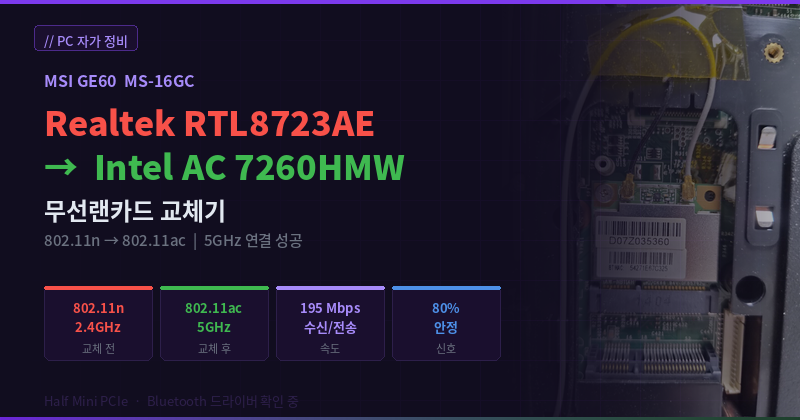
MSI GE60 MS-16GC 무선랜카드 교체기
Realtek RTL8723AE → Intel Wireless-AC 7260HMW
MSI GE60 / MS-16GC · Half Mini PCIe → Intel 7260HMW · Wi-Fi 교체 성공 / Bluetooth 드라이버 확인 중
MSI GE60 MS-16GC 복원 프로젝트 — 배터리 교체에 이어 무선랜카드 교체를 진행했다.
기존 Realtek RTL8723AE(802.11n)를 Intel Wireless-AC 7260HMW로 교체해
5GHz + 802.11ac 연결까지 확인한 과정을 기록한 글이다.
01 기존 무선랜카드 확인
내부를 열어 확인한 기존 무선랜카드는 AzureWave AW-NB114H 계열이었다. Windows 장치관리자와 3DP Net에서는 아래 이름으로 인식되었다.
장치명 Realtek RTL8723AE Wireless LAN 802.11n PCI-E NIC
Wi-Fi와 Bluetooth가 함께 내장된 콤보 카드였지만 802.11n 단일 대역(2.4GHz)이라 5GHz 환경에서는 한계가 있었다. 드라이버 업데이트 후 연결이 불안정해지는 문제도 있어 교체를 결정했다.
기존 AzureWave AW-NB114H 무선랜카드
📷 기존 AzureWave AW-NB114H / Realtek RTL8723AE 계열 무선랜카드. 검은색·흰색 안테나선 2개가 연결되어 있다.
02 교체 후보: Intel Wireless-AC 7260HMW
교체용으로 선택한 제품은 Intel Dual Band Wireless-AC 7260HMW다.
💡 7260HMW를 선택한 이유
  • MSI GE60 슬롯 규격인 Half Mini PCIe와 호환
  • 2.4GHz / 5GHz 듀얼밴드 지원
  • 802.11ac 지원
  • Bluetooth 기능 포함 (Wi-Fi/BT 콤보 카드)
  • 구형 Realtek 대비 드라이버 안정성 개선 기대
⚠ AX200 / AX210을 고르지 않은 이유
Intel AX200·AX210은 최신 성능을 갖추고 있지만 대부분 M.2 NGFF 규격이다. MSI GE60 MS-16GC의 슬롯은 Half Mini PCIe 구조로 확인되었기 때문에 바로 장착이 어렵다. 규격 불일치로 구매 실패하는 경우가 많은 만큼, 반드시 슬롯 규격을 먼저 확인해야 한다.
Intel 7260HMW 제품 — 카드 정면
📷 Intel Dual Band Wireless-AC 7260HMW 카드. Half Mini PCIe 규격, MAIN/AUX 안테나 단자 확인 가능
Intel 7260HMW 포장 라벨
📷 SKU: 7260-HMW (PCIWIFJHMW0115) 포장 봉투 — 정품 확인 가능
03 교체 전 주의사항
무선랜카드 교체에서 가장 조심해야 할 부분은 안테나선이다. 기존 카드에는 검은색·흰색 두 개의 안테나선이 연결되어 있었다. 교체 전 반드시 사진을 찍어두는 것이 좋다.
⚠ 안테나선 주의사항
안테나 단자는 매우 작고 약하다. 옆으로 비틀면 단자가 손상된다. 반드시 수직 방향으로 조심스럽게 분리하고 재연결해야 한다.
📋 작업 순서
  1. 1노트북 완전 종료
  2. 2충전기 분리
  3. 3배터리 분리
  4. 4전원 버튼 몇 초간 눌러 잔류 전기 제거
  5. 5하판 커버 분리
  6. 6기존 무선랜카드 및 안테나선 위치 사진 촬영
  7. 7기존 카드 고정 나사 제거 후 카드 분리
  8. 8새 카드 슬롯에 삽입 후 나사 고정
  9. 9안테나선 재연결 (기존 사진 참고)
  10. 10부팅 후 장치 인식 확인
04 Intel 7260HMW 장착
기존 카드를 제거하고 Intel 7260HMW를 장착했다. 카드는 작은 나사 하나로 고정되는 구조이고, 안테나선 단자가 작기 때문에 RAM 교체보다 조금 더 섬세하게 다뤄야 했다. 기존 사진을 기준으로 검은색·흰색 안테나선 위치를 맞춰 연결하고, 슬롯 끝까지 삽입된 것을 확인한 뒤 나사를 조였다.
Intel 7260HMW 장착 후 내부
📷 기존 Realtek 계열 카드를 제거하고 Intel Wireless-AC 7260HMW로 교체한 후. MAIN·AUX 안테나선 재연결 완료 상태
05 Windows 자동 인식 확인
부팅 후 별도 드라이버 설치 없이 Wi-Fi가 먼저 잡혔다. 장치관리자 → 네트워크 어댑터에서 아래 이름으로 정상 인식되었다.
교체 전
Realtek RTL8723AE
Wireless LAN 802.11n PCI-E NIC
2.4GHz 단일 대역
교체 후
Intel(R) Dual Band
Wireless-AC 7260
2.4GHz + 5GHz 듀얼밴드
장치관리자 - Intel Dual Band Wireless-AC 7260 인식
📷 장치관리자 네트워크 어댑터에 Intel(R) Dual Band Wireless-AC 7260 정상 인식. Bluetooth 항목도 함께 확인 가능
06 실제 5GHz Wi-Fi 연결 확인
장치관리자 인식만으로는 부족해서 명령 프롬프트에서 실제 연결 상태를 추가 확인했다.
C:\Users\Justin> netsh wlan show interfaces
시스템에 1 인터페이스가 있습니다.

    이름                   : Wi-Fi 2
    설명                   : Intel(R) Dual Band Wireless-AC 7260
    GUID                   : 마스킹 처리됨
    물리적 주소            : 마스킹 처리됨
    상태                   : 연결됨
    SSID                   : SK_WiFiGIGA645A_5G
    BSSID                  : 마스킹 처리됨
    네트워크 종류          : 인프라
    송수신 장치 종류       : 802.11ac
    인증                   : WPA2-개인
    암호                   : CCMP
    연결 모드              : 프로필
    채널                   : 149
    수신 속도(Mbps)        : 195
    전송 속도(Mbps)        : 195
    신호                   : 80%
    프로필                 : SK_WiFiGIGA645A_5G
    호스트된 네트워크 상태 : 사용할 수 없음
✓ 핵심 확인 포인트
  • 설명: Intel(R) Dual Band Wireless-AC 7260 → 물리적 교체 정상 인식
  • 송수신 장치 종류: 802.11ac → 기존 802.11n에서 업그레이드 성공
  • 5GHz 채널 149 연결 → 5GHz 대역 지원 확인
  • 수신/전송 195 Mbps, 신호 80% → 안정적인 연결 상태
  • GUID·물리적 주소·BSSID는 개인 식별 정보로 마스킹 처리
07 Bluetooth — 추가 드라이버 필요
Wi-Fi는 정상이었지만 Bluetooth는 바로 완벽하게 잡히지 않았다. Intel 7260HMW는 Wi-Fi/BT 콤보 카드지만, Wi-Fi는 PCIe 경로, Bluetooth는 USB 경로로 잡히는 구조다. 그래서 Wi-Fi는 되는데 Bluetooth만 별도 드라이버가 필요한 상황이 발생할 수 있다.
하드웨어 ID (장치관리자 확인값) USB\VID_8087&PID_07DC USB\VID_8087&PID_07DC&REV_0001
Bluetooth 하드웨어 ID + Microsoft Update Catalog 검색
📷 장치관리자에서 확인한 Intel 무선 Bluetooth(R) 하드웨어 ID. USB\VID_8087&PID_07DC — Intel 7260 계열 BT 장치로 확인
💡 Bluetooth 드라이버 설치 방법
Microsoft Update Catalog에서 하드웨어 ID로 검색하는 것이 가장 정확하다. 검색창에 아래 키워드를 입력한다.
USB\VID_8087&PID_07DC
Microsoft Update Catalog - Intel Bluetooth 드라이버 검색 결과
📷 Microsoft Update Catalog에서 'Intel Bluetooth 20.100.5.1'로 검색한 결과. Windows 10 1809 이상 지원 드라이버 목록 확인 가능
08 교체 결과 정리
항목 내용
교체 전 카드 AzureWave AW-NB114H / Realtek RTL8723AE 802.11n
교체 후 카드 Intel Dual Band Wireless-AC 7260HMW 802.11ac
노트북 모델 MSI GE60 MS-16GC
Windows 인식 정상 — Intel(R) Dual Band Wireless-AC 7260
5GHz 연결 성공 — 채널 149, 802.11ac
수신/전송 속도 195 Mbps / 195 Mbps, 신호 80%
Bluetooth 확인 중 — 드라이버 수동 설치 필요
09 이번 작업에서 배운 점
💡 핵심 포인트 정리
  • MSI GE60 MS-16GC 슬롯은 Half Mini PCIe → AX200/AX210(M.2 NGFF)은 바로 장착 불가
  • 드라이버는 무조건 최신 버전이 답이 아님 — Windows 기본 드라이버로 Wi-Fi 정상 작동
  • Wi-Fi(PCIe)와 Bluetooth(USB)는 경로가 달라 별도 드라이버 필요할 수 있음
  • 안테나선 교체 전 반드시 사진 촬영 — 순서 실수하면 인식 안 될 수 있음

마무리 — Wi-Fi 업그레이드는 성공, BT는 진행 중
MSI GE60 MS-16GC의 기존 Realtek RTL8723AE를 Intel Wireless-AC 7260HMW로 교체했다. 5GHz 네트워크에 802.11ac로 연결되는 것까지 확인했고, 구형 802.11n 대비 무선 연결 환경은 확실히 개선되었다.
Bluetooth 드라이버는 추가 작업이 필요하지만, Wi-Fi 업그레이드 목적만으로는 이번 교체는 성공이다. RAM·배터리·저장장치만큼이나 무선랜카드 교체도 체감이 큰 업그레이드가 될 수 있다는 것을 확인했다.
반응형
반응형

// PC 자가 정비
MSI GE60 구형 게이밍 노트북 살리기
DDR3L RAM 8GB → 16GB 업그레이드 준비기
MSI GE60 / MS-16GC · Kingston 8GB + SK Hynix DDR3L 8GB 추가 예정 · 서브 노트북 복원 프로젝트
오래전에 쓰던 MSI GE60 게이밍 노트북을 다시 꺼냈다.
웹서핑·문서 작업·코딩 서브용으로 살리는 게 목적인데, 오래된 만큼 점검할 부분이 꽤 있었다.
이번 글은 그중 RAM 업그레이드 준비 과정을 기록한 글이다.
01 꺼내서 확인한 노트북 상태
오랜만에 켜서 그런지 부팅이 꽤 오래 걸렸다. MSI 로고 → Microsoft 로고 → 검은 화면을 지나 겨우 로그인까지 진행됐고, 이후 작업관리자 성능 탭을 열어 상태를 하나씩 확인했다.
항목 확인 결과
모델 MSI GE60 MS-16GC
RAM 8GB, 슬롯 1 / 2 사용 중
저장장치 SSD 128GB + HDD 약 900GB
OS Windows 10
핵심은 RAM 슬롯 1개가 비어있다는 것이었다. 기존 RAM을 제거할 필요 없이 같은 규격 8GB를 하나 더 꽂으면 총 16GB 구성이 가능한 상황이다.
MSI GE60 내부 전체
📷 하판을 열면 보이는 MSI GE60 내부 — RAM 슬롯(하단 중앙), 무선랜카드(좌상단), HDD(우하단) 확인 가능
02 왜 RAM을 먼저 선택했나
이 노트북의 목적은 고성능 게임용이 아니다. 서브 노트북으로 쓰는 것이기 때문에 CPU나 GPU를 건드릴 이유는 없다. 하지만 Windows 10 환경에서 8GB는 생각보다 빨리 찬다.
💡 이 노트북의 사용 목적
  • 웹서핑 + 크롬 탭 여러 개 유지
  • 문서 작업 (Word, Excel, 메모)
  • 유튜브·영상 시청
  • 간단한 코딩 (Python, 스크립트 등)
  • 드라이버 테스트 및 장비 정비용 예비 기기
이 정도 용도에서 8GB RAM이면 크롬 탭 몇 개 + 문서 + 유튜브만 열어도 금방 80~90%에 도달한다. 배터리와 무선랜카드 교체와 함께 RAM을 16GB로 늘리는 것이 가장 현실적인 방향이라고 판단했다.
03 내부 분해 후 RAM 슬롯 확인
하판을 열어 내부를 확인했다. RAM 슬롯 2개 중 하나에 Kingston 8GB가 장착되어 있었고, 나머지 슬롯은 비어 있었다. 추가 RAM은 1개만 구매하면 된다.
노트북 내부 Kingston RAM 장착 상태
📷 슬롯에 장착된 Kingston 8GB — 나머지 슬롯은 비어있음
RAM 슬롯 클로즈업
📷 RAM 슬롯 클로즈업 — 2개 슬롯 중 위쪽 1개 사용 중
Kingston DDR3L 8GB 칩 클로즈업
📷 기존 Kingston DDR3L SO-DIMM — 칩에 Kingston N03519-01 확인. SO-DIMM 규격임을 주목
04 이 노트북에 필요한 RAM 규격
여기서 중요한 포인트가 있다. 이전에 데스크톱 RAM을 업그레이드할 때 쓴 DDR4 DIMM과는 규격이 완전히 다르다.
🖥 데스크톱 (이전 글)
  • DDR4, 2666MHz
  • DIMM (288핀)
  • 1.2V
  • 삼성 8GB × 2
💻 이 노트북 (MSI GE60)
  • DDR3L, 1600MHz
  • SO-DIMM (204핀)
  • 1.35V
  • SK Hynix 8GB × 1 추가
규격
DDR3L
속도
1600MHz
폼팩터
SO-DIMM
용량
8GB
규격명
PC3L-12800S
전압
1.35V
💡 검색할 때 이 키워드 쓰면 찾기 쉬움
DDR3L 1600 SO-DIMM 8GB
PC3L-12800S 8GB 노트북 램
05 구매한 RAM — SK Hynix DDR3L 8GB
기존 Kingston과 동일한 스펙(DDR3L 1600MHz SO-DIMM 8GB)으로 맞추는 것이 안정성 면에서 유리하다. 새 제품보다 가격이 저렴한 SK Hynix 정품 중고를 구매했다.
SK Hynix DDR3L 8GB 신규 RAM
📷 SK Hynix HMT41GS6BFR8A — 8GB 2Rx8 PC3L-12800S. 라벨에서 스펙 바로 확인 가능
기존Kingston DDR3L 8GB × 슬롯18GB
추가SK Hynix DDR3L 8GB × 슬롯2+8GB
최종8GB × 2슬롯= 16GB
06 사면 안 되는 RAM
노트북 RAM을 구매할 때 가장 흔한 실수는 데스크톱용 DIMM을 사거나, DDR4·DDR5를 사는 것이다. 모양부터 다르고, 규격이 맞지 않으면 꽂히지도 않는다.
✕ 이 제품들은 구매하면 안 됨
  • DDR4 노트북 SO-DIMM — 세대가 달라 슬롯 불일치
  • DDR5 노트북 SO-DIMM — 마찬가지로 호환 불가
  • 데스크톱용 DIMM (288핀) — 노트북 슬롯에 물리적으로 꽂히지 않음
  • 서버용 ECC SO-DIMM — 일반 소비자 노트북에 부적합
  • DDR3L 16GB 단일 모듈 — 이 노트북은 슬롯당 최대 8GB 지원
  • DDR3 (L 없는 일반 DDR3) — 전압이 달라 1.35V 전용 슬롯에 부적합
07 노트북 RAM 장착 방법 — 데스크톱과 다른 점
노트북 SO-DIMM은 데스크톱 DIMM과 장착 방식이 다르다. 수직으로 꽂는 것이 아니라 약 30도 각도로 비스듬히 밀어 넣은 뒤 아래로 눌러 클립을 고정하는 방식이다.
⚠ 장착 전 반드시 확인할 것
  • 노트북 완전 종료 후 충전기 분리
  • 배터리 분리 후 전원 버튼 20초 눌러 잔류 전기 방전
  • RAM 금색 접점(핀) 절대 손으로 만지지 않기
  • 홈 위치 확인 후 약 30도 각도로 비스듬히 삽입
  • 이후 아래로 눌러 양쪽 클립 고정 확인
  • 억지로 밀어 넣지 말 것 — 홈 방향이 틀리면 꽂히지 않음
✓ 장착 후 확인할 것
  • 부팅 후 작업관리자 → 성능 → 메모리: 16GB 인식 확인
  • 슬롯 사용량 2 / 2 확인
  • 부팅 오류 없이 정상 진입 여부 확인
  • Windows 메모리 진단(mdsched.exe) 실행으로 안정성 검사
08 같이 점검한 부품들
하판을 연 김에 RAM 외 부품도 함께 확인했다.
부품 상태
배터리 BTY-S14 / 11.1V / 4400mAh / 49Wh → 교체 완료
무선랜카드 AzureWave AW-NB114H (Realtek RTL8723AE, 802.11n) → 교체 검토 중
SSD 128GB 기존 장착 — 추후 교체 고려
HDD 약 900GB 보조 저장장치로 유지
AzureWave AW-NB114H 무선랜카드
📷 AzureWave AW-NB114H — 802.11n 구형 카드. 5GHz 미지원으로 교체 검토 중 (Intel 7260HMW 후보)
💡 무선랜카드 교체를 검토하는 이유
현재 장착된 Realtek RTL8723AE는 802.11n 단일 대역(2.4GHz) 카드다. 최신 스마트폰 핫스팟이나 5GHz 전용 공유기 환경에서 연결이 안 될 수 있다. Intel Dual Band Wireless-AC 7260HMW Half Mini PCIe로 교체하면 2.4GHz + 5GHz 듀얼 대역과 802.11ac를 지원한다. 무선랜카드 교체 과정은 별도 글로 정리할 예정이다.
09 현재까지 정리
완료배터리 BTY-S14 교체
진행 중DDR3L 8GB SO-DIMM 추가 → 16GB 목표
예정무선랜카드 Intel 7260HMW 교체

마무리 — 구형 노트북, 버리기 전에 한 번 더
이 노트북의 목표는 고성능이 아니라 서브용으로 쓸 수 있는 수준의 복원이다. RAM 16GB 구성, 배터리 교체, 무선랜카드 교체까지 진행하면 문서 작업·웹서핑·영상 시청·간단한 코딩은 충분히 소화할 수 있을 것으로 본다.
RAM이 도착하면 실제 장착 과정과 16GB 인식 결과를 이어서 기록할 예정이다.
반응형
반응형

// PC 자가 정비
데스크톱 RAM 16GB → 32GB 직접 업그레이드 후기
크롬 버벅임·롤 크래시 해결됐을까?
i7-8700 / H370 메인보드 · 삼성 DDR4 2666MHz 8GB × 2 추가 · Windows 메모리 진단 이상 없음
크롬 탭 전환 버벅임, LLM 응답 끊김, 롤 실행 중 메모리 크래시…
작업관리자를 열어보니 RAM 사용률 90% (14.3GB / 16GB)가 원인이었다.
이 글은 DDR4 8GB × 2를 추가해 총 32GB로 증설한 과정과 결과를 기록한 글이다.
01 기존 데스크톱 사양
업그레이드 전 시스템 구성이다. 2018년 Coffee Lake 플랫폼으로, 기본 성능은 충분하지만 RAM 용량이 발목을 잡고 있었다.
구분 사양
CPU Intel Core i7-8700 Coffee Lake 6코어 12스레드
메인보드 Gigabyte H370 AORUS GAMING 3 WIFI
기존 RAM DDR4 8GB × 2 = 총 16GB
GPU GALAX GTX 1650 Super 4GB
SSD Samsung 970 EVO 250GB + SK hynix Platinum P41 1TB
케이스/쿨링 3RSYS 강화유리, 전면 팬 2개 + 후면 팬 1개
PC 내부 RAM 슬롯
📷 Intel CPU 스톡 쿨러 옆에 DDR4 슬롯 4개. 메인보드 실크인쇄로 규격 확인 가능
02 왜 RAM을 먼저 업그레이드했나
처음에는 SSD 속도나 GPU 문제를 의심했다. 그런데 작업관리자를 열어보니 CPU 20~30%, GPU 30% 내외로 여유가 있었다. 병목은 딱 하나였다.
업그레이드 전 작업관리자 - 메모리 90%
📷 업그레이드 전 실제 상태 — 14.3/15.9GB 사용, 90% 도달. 디스크·CPU는 여유 있음
Before
90%
14.3GB / 16GB 사용
After
26%
유휴 상태 기준
CPU나 GPU를 먼저 교체했다면 체감은 거의 없었을 것이다. 병목이 된 부품을 정확히 파악한 뒤 그것만 교체하는 것이 비용 대비 효과가 가장 크다.
03 DDR5는 왜 고려하지 않았나
i7-8700 + H370 메인보드 조합은 DDR4 전용이다. DDR5는 슬롯 규격 자체가 달라 물리적으로 꽂히지 않는다. DDR5로 가려면 CPU·메인보드·RAM을 모두 교체해야 한다.
💡 DDR4 vs DDR5 정리
  • DDR4 슬롯과 DDR5 슬롯은 핀 배열이 달라 물리적으로 호환 불가
  • DDR5 전환 시 CPU(12세대 이상) + 메인보드 동시 교체 필요
  • 현재 플랫폼 유지 + 비용 최소화 → DDR4 증설이 합리적 선택
04 선택한 RAM — 삼성 DDR4 8GB × 2
기존 장착된 RAM도 삼성 DDR4 2666MHz였기 때문에 동일 스펙으로 맞추는 것이 안정성과 호환성 모두 유리했다. 새 제품보다 저렴한 삼성 정품 중고를 구매했다.
브랜드
Samsung
규격
DDR4
용량
8GB×2
속도
2666MHz
폼팩터
DIMM
핀 수
288핀
삼성 DDR4 8GB RAM 라벨
📷 Samsung M378A1K43CB2-CTD — 8GB 1Rx8 PC4-2666V. 라벨에서 스펙 한 번에 확인 가능
기존DDR4 8GB × 2슬롯16GB
추가DDR4 8GB × 2슬롯+16GB
최종DDR4 8GB × 4슬롯= 32GB
05 장착 과정에서 느낀 점
처음 해보는 경우 당황할 수 있다. 홈 위치를 정확히 맞추고 위에서 수직으로 꽤 강하게 눌러야 "딸깍" 소리와 함께 양쪽 클립이 잠긴다. 처음에 클립이 안 잠겨서 규격이 잘못된 줄 알았는데, 단순히 힘이 부족했던 것이었다.
⚠ 장착 전 반드시 확인할 것
  • 전원 케이블 완전히 뽑고 파워 스위치 OFF 확인
  • 전원 버튼 몇 초 눌러 잔류 전기 방전
  • RAM 금색 접점(핀) 최대한 손으로 만지지 않기
  • 홈 위치가 안 맞으면 절대 억지로 누르지 말 것
  • 수직으로 눌러야 하며, 양쪽 클립이 완전히 잠겼는지 확인
06 장착 후 작업관리자 확인 결과
재부팅 후 작업관리자 → 성능 → 메모리 탭을 열었다. 32GB 정상 인식을 확인했고, 실사용 중에도 여유가 눈에 띄게 달라진 것을 바로 체감할 수 있었다.
업그레이드 후 유휴 상태 - 26%
📷 유휴 상태 — 8.2GB / 32GB (26%)
업그레이드 후 실사용 중 - 53%
📷 실사용 중 — 17.0GB / 32GB (53%)
✓ 인식 결과 요약
  • 총 메모리: 32.0GB 정상 인식
  • 사용된 슬롯: 4 / 4
  • 동작 속도: 2666 MT/s
  • 하드웨어 예약: 약 68.9MB (정상 범위)
  • 유휴 상태 사용률 26% / 실사용 중 53% — 이전 90% 대비 여유 확보
07 Windows 메모리 진단 결과
중고 RAM이었기 때문에 안정성 검사는 필수였다. Windows 메모리 진단(mdsched.exe)을 실행하고 재부팅 후 이벤트 뷰어에서 결과를 확인했다.
Windows 메모리 진단 결과 - 오류 없음
📷 이벤트 뷰어 — MemoryDiagnostics-Results 이벤트 ID 1201, 오류 없음 확인
✓ 진단 결과
오류 없음 — 새로 추가한 RAM 2개 모두 기본 메모리 검사 통과 (2026-05-19)
더 정밀한 검사가 필요하다면 MemTest86을 부팅 USB로 만들어 실행하는 방법도 있다. 시간이 오래 걸리지만 더 철저한 검사가 가능하다.
08 "캐시됨"이 15GB나 잡히는데 정상인가요?
업그레이드 직후 작업관리자에서 "캐시됨" 항목이 15GB 이상으로 잡혀 당황할 수 있다. 이건 정상이고 오히려 좋은 신호다.
💡 Windows 메모리 캐시 동작 방식
Windows는 남는 RAM을 낭비하지 않는다. 자주 쓰는 파일·프로그램 데이터를 미리 RAM에 올려두고, 다른 프로그램이 메모리를 요청하면 즉시 비워준다.
"캐시됨이 크다" = RAM 여유가 생겨서 Windows가 적극적으로 활용 중이라는 뜻이다.
09 업그레이드 후 기대 효과
🌐 크롬 탭 다수 유지 시 버벅임 감소
🤖 LLM 웹페이지 응답 끊김 완화
🎮 롤 실행 중 메모리 부족 크래시 감소
⌨️ Alt+Tab 전환 안정성 개선
💻 PyCharm + 브라우저 + 게임 동시 사용 안정화
📈 전체 멀티태스킹 여유 확보

마무리 — 구형 PC도 병목만 잡으면 된다
이번 작업의 핵심은 단순했다. 병목 부품을 정확히 파악하고, 그것만 교체한다.
CPU도, GPU도, SSD도 아닌 RAM이 문제였고, RAM만 바꿨더니 시스템 전체가 훨씬 여유로워졌다. 오래된 PC를 버리기 전에 작업관리자 성능 탭 한 번 확인해 보는 것을 추천한다.
반응형

+ Recent posts

반응형